

 400-685-0732(7x24小時)
 關(guān)注文軍


驗證碼
獲取驗證碼
Excel2010的截圖工具 最好用的截圖工具,近日有關(guān)BAT的新聞太多,大家是不是都目不暇接了?不要留戀,還是默默的學點技術(shù)吧,比如“最好用的截圖工具”這一干貨技術(shù)是Excel2010的截圖工具 最好用的截圖工具來實現(xiàn)這一技術(shù),快跟小編來了解一下這個實用技能吧~
大家好,提醒下大家,這幾天我們一直在說的是Excel2010的新功能介紹,對大家的使用是很有幫助的,接下來我們可以學習下Excel2010的截圖工具。
從Windows Vista開始,系統(tǒng)已經(jīng)內(nèi)置一個名為抓圖工具的組件,可以部分替換第三方的截屏工具,不過現(xiàn)在可以在Excel 20lO直接完成截屏操作,可以說更為方便。具體操作如下。
1、單擊插入選項卡。在插圖選項組中單擊屏幕截圖按鈕。在下拉菜單中可以看見當前打開窗口的截屏畫面。如圖1所示。
2、選擇截屏畫面之后即可插入當前文檔。如圖2所示。
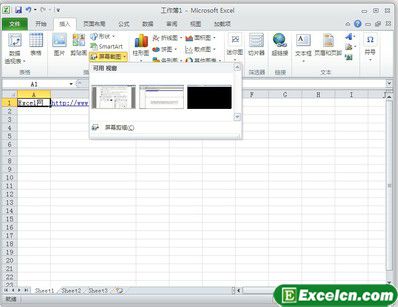
圖1
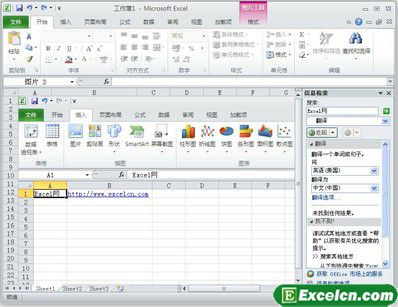
圖2
今天的內(nèi)容很簡單,但是需要操作技巧,大家多操作一下,剛開始可能操作不好或者理解不是很好,仔細學學,操作一下就可以了!
以上就是Excel2010的截圖工具 最好用的截圖工具全部內(nèi)容了,希望大家看完有所啟發(fā),對自己的工作生活有所幫助,想要了解更多跟Excel2010的截圖工具 最好用的截圖工具請關(guān)注我們文章營銷官網(wǎng)!
推薦閱讀
EXCEL2010中了加入了截圖的功能 在截圖中加入圓圈 | 文軍營銷圖1 1、首先,我需要打開WORD2010,還有需要截圖的EXCEL2010工作表。 2、把WORD2010工作表內(nèi)容整理好,然后切換到EXCEL2010中,使用屏幕截圖功能,EXCEL2010的截圖是在插入選項卡中的插圖標簽中,點擊屏幕截圖的下拉箭頭,可以選擇截取哪個窗口的圖片,在這里會把所有打開的窗口都列出來,我只要選擇WORD2010文檔的那個窗Excel 2010的浮動工具欄功能 Excel2010浮動工具欄 | 文軍營銷1、單擊文件選項卡。在左側(cè)功能選項列表中單擊選項選項。彈出Excel選項對話框。 2、在右側(cè)的用戶界面選項欄下。取消選擇時顯示浮動工具欄復(fù)選框的選中狀態(tài)。如圖1所示。 圖1 3、單擊確定按鈕。關(guān)閉對話框。在文檔中選擇文本。將不會再顯示浮動工具欄。 以上就是Excel 2010的浮動工具欄功能 Excel2010浮動工具欄全部內(nèi)...巧妙設(shè)置Excel2010狀態(tài)欄 Excel設(shè)置狀態(tài)欄 | 文軍營銷圖1 1、在Excel窗口的狀態(tài)欄上單出鼠杯右鍵。彈出如圖2所示的快捷菜單。 2、從中選擇要添加到狀態(tài)欄中的選項。此處選擇最大值和最小值兩選項。在表格其他位置單擊鼠標左鍵。即可將該信息顯示到狀態(tài)欄中。如圖2所示。 圖2 很有用吧,Excel2010的功能就是強大,Excel讓辦公變的更加簡單。 以上就是巧妙設(shè)置Excel2010...excel表格內(nèi)換行 excel表格內(nèi)快速換行 | 文軍營銷用excel2010打開圖表后,按”alt+f11″或者點擊菜單“開發(fā)工具”-“visualbasic”。使用visualbasic編輯器是需要安裝vba的 打開vb編輯器的立即窗口:”視圖“-”立即窗口“,或者使用快捷鍵”ctrl+g” 調(diào)用圖表api導(dǎo)出圖片。如果圖表是插入到工作表中的,則在立即窗口中輸入activesheet.chartobjects(1).chart.export”c:\...在excel2010中顯示編輯欄的方法 excel怎么顯示編輯欄 | 文軍營銷1、我們在excel2010的視圖標簽下,可以看到一個顯示的組區(qū)域; 2、上面就有一個編輯欄,我們再要勾選編輯欄前面的方框即可,這樣excel2010的編輯欄就會顯示了。 圖1 上面的方法是在excel2010中顯示編輯欄,如果我們要是想隱藏的話,我們只需要把編輯欄前面的對勾去掉就隱藏了,當然,編輯欄在excel中的用途還是比較多的,...給excel2010添加顯示VBA工具 excel添加開發(fā)工具 | 文軍營銷我們在excel2010選項卡中選擇選項,打開excel選項對話框,然后在左側(cè)的自定義功能區(qū)中從下列位置選擇命令中選擇常用命令,這時候我們就可以看見在右側(cè)自定義功能區(qū)下的主選項卡下有一個名為開發(fā)工具的復(fù)選框沒有選中,我們只要選擇以后就可以在excel2010的功能區(qū)中找到開發(fā)工具選項卡了。